Просмотр новости
Найдите то, что Вас интересует
 Спутники
 РН
РН SpaceX
 Роскосмос
 NASA
NASA
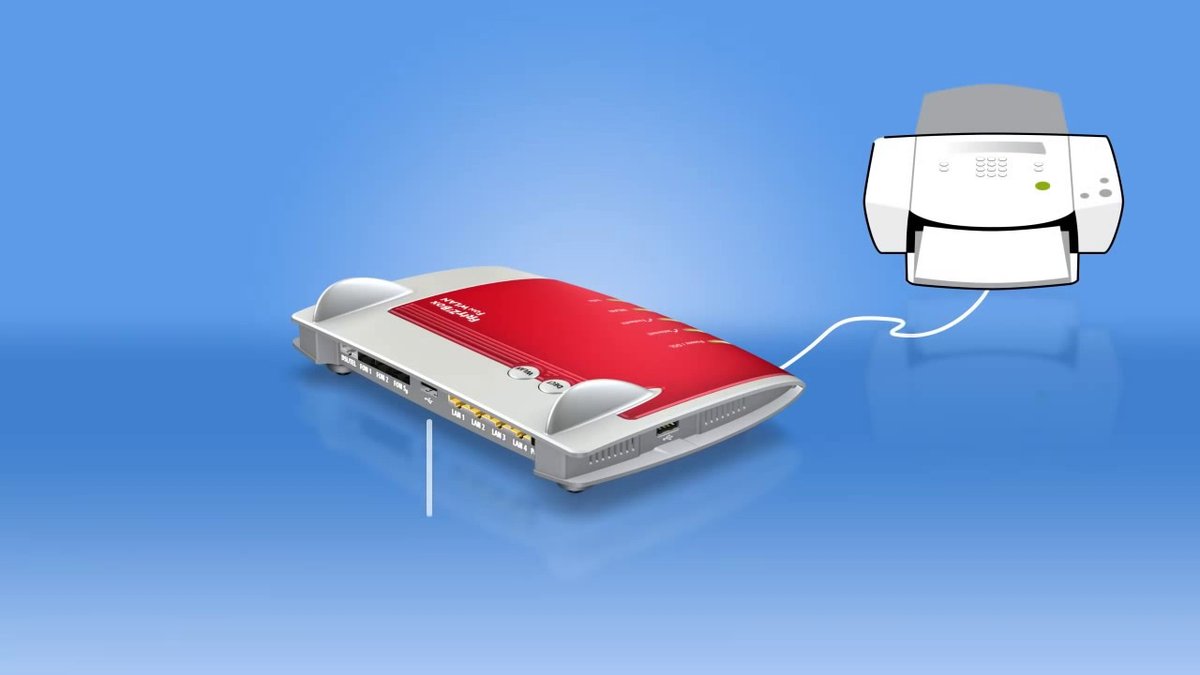
СпутникиРНSpaceXРоскосмосNASAEuer Drucker hat nur einen USB-Anschluss, aber ihr wollt kabellos von allen Geräten darauf zugreifen? Kein Problem! Mit eurer Fritzbox verwandelt ihr fast jeden USB-Drucker in einen Netzwerkdrucker. So kann jeder im Haushalt – egal ob vom PC, Mac oder sogar vom Smartphone – bequem per WLAN drucken, ohne Kabel umstecken zu müssen. Wir zeigen euch, wie ihr das einrichtet und welche cleveren Zusatzfunktionen es gibt.

© FRITZ! / Bearbeitung: GIGA
Anzeige
Euer Drucker hat nur einen USB-Anschluss, aber ihr wollt kabellos von allen Geräten darauf zugreifen? Kein Problem! Mit eurer Fritzbox verwandelt ihr fast jeden USB-Drucker in einen Netzwerkdrucker. So kann jeder im Haushalt – egal ob vom PC, Mac oder sogar vom Smartphone – bequem per WLAN drucken, ohne Kabel umstecken zu müssen. Wir zeigen euch, wie ihr das einrichtet und welche cleveren Zusatzfunktionen es gibt.
Wenn du über diese Links einkaufst, erhalten wir eine Provision, die unsere redaktionelle Arbeit unterstützt. Der Preis für dich bleibt dabei unverändert. Diese Affiliate-Links sind durch ein
Symbol gekennzeichnet. Mehr erfahren.
Damit die Einrichtung reibungslos klappt, solltet ihr ein paar Dinge zur Hand haben und prüfen:
Bei dieser Methode agiert die Fritzbox als zentraler Druckserver. Alle Geräte im Netzwerk können so Druckaufträge senden. Ein kleiner Nachteil: Spezialfunktionen wie die Anzeige des Tintenfüllstands oder die Wartungssoftware des Herstellers funktionieren bei dieser Methode in der Regel nicht. Dafür gibt es aber eine andere Lösung, die wir weiter unten erklären.
Schritt-für-Schritt-Anleitung für Windows (10 & 11)
So klappt die Einrichtung unter macOS
Wenn euer Drucker bereits WLAN-fähig ist, ist die Sache noch einfacher. Ihr müsst ihn lediglich mit eurem WLAN-Netzwerk verbinden. Am schnellsten geht das meistens über die WPS-Funktion:
Stellt sicher, dass in eurer Fritzbox unter „WLAN > Sicherheit“ die Option „Die angezeigten aktiven WLAN-Geräte dürfen untereinander kommunizieren“ aktiviert ist. Dies ist aber standardmäßig der Fall.
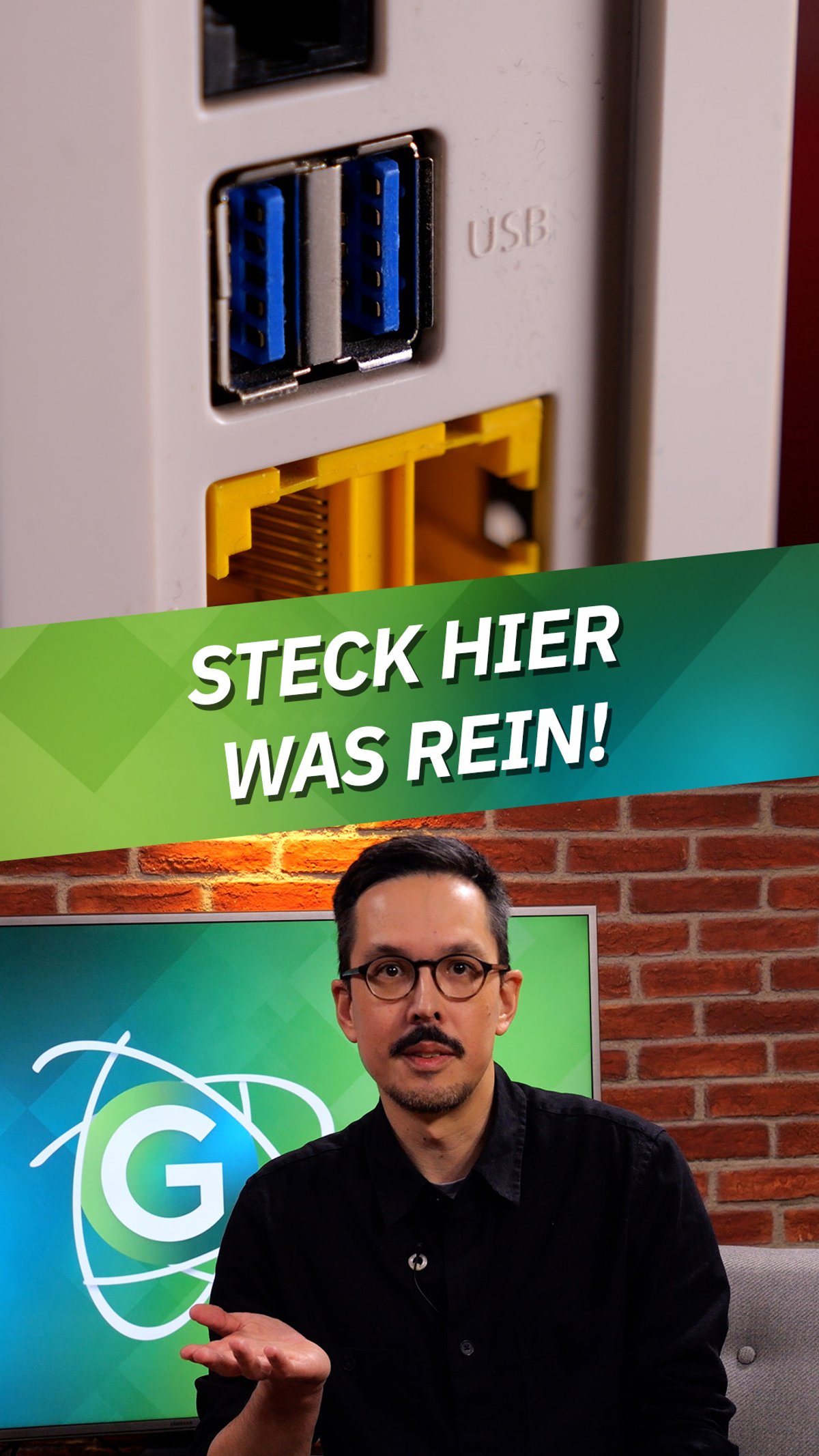
Ihr habt ein Multifunktionsgerät und wollt auch scannen oder den Tintenstand sehen? Dann ist der USB-Fernanschluss die richtige Wahl. Diese Funktion verbindet den Drucker exklusiv mit einem Computer, als wäre er direkt per USB angeschlossen.
Lesenswert
Um den Fernanschluss zu nutzen, müsst ihr in der Fritzbox-Oberfläche unter „Heimnetz > USB / Speicher“ die Registerkarte „USB-Fernanschluss“ aufrufen und dort den Anschluss für „Drucker (inkl. Multifunktionsdrucker)“ aktivieren. Anschließend müsst ihr auf eurem Computer das kostenlose Programm „FRITZ!Box USB-Fernanschluss“ von der AVM-Webseite installieren.
Stellt sicher, dass die Druckertreiber auf eurem Computer korrekt installiert sind. Prüft außerdem, ob eine Firewall die Kommunikation blockiert und ob ihr im selben Netzwerk wie die Fritzbox seid.
Das liegt daran, dass ihr die normale Druckserver-Funktion (Methode 1) nutzt. Um den Füllstand zu sehen, müsst ihr den USB-Fernanschluss verwenden.
Ja! Viele Druckerhersteller bieten eigene Apps an (z. B. HP Smart, Epson iPrint). Wenn euer Drucker AirPrint (Apple) oder Mopria (Android) unterstützt, könnt ihr sogar direkt aus vielen Apps heraus ohne zusätzliche Software drucken.
In den allermeisten Fällen ja. Es gibt jedoch einige wenige Druckermodelle, die nicht vollständig kompatibel sind. AVM bietet auf der eigenen Webseite eine Liste mit Hinweisen zur Kompatibilität.
Hat dir der Beitrag gefallen? Folge uns auf MSN oder bevorzuge uns auf Google und verpasse keine Neuigkeit rund um Technik, Games und Entertainment.
| # | Наименование новости | Тональность | Информативность | Дата публикации |
|---|---|---|---|---|
| 1 | Alter Drucker, neue Freiheit: FRITZ!Box bringt ihn ins WLAN | 0 | 6.88 | 26-09-2026 |
| 2 | Wer viel im Homeoffice druckt, sollte sich diesen Epson-Drucker bei MediaMarkt ansehen | 0 | 11.54 | 28-09-2026 |
| 3 | Versteckter Bewegungsmelder: Was dein Router über deine Aktivitäten wissen könnte | 0 | 10.99 | 28-09-2026 |
| 4 | Gute Nachrichten für alle, die eine dieser Fritzboxen besitzen | 0 | 16.9 | 28-09-2026 |
| 5 | Filléres trükkök, amelyekkel felgyorsíthatod az otthoni wifit | 0 | 10 | 28-09-2026 |
| 6 | Переезд — это коробки, документы и десятки бытовых задач. А ... | 0 | 5.12 | 27-09-2026 |
| 7 | IT-Sicherheitslücke Drucker: Wie veraltete Systeme den Mittelstand angreifbar machen | 0 | 14.18 | 28-05-2026 |
| 8 | Super-Nintendo-Spiele am PC zocken: Warum dieser SNES-Adapter die beste Lösung für eure alten Module ist | 0 | 16.91 | 28-09-2026 |
| 9 | Telekom: Mehr Sicherheit für diese Speedport-Router | 0 | 19.98 | 25-09-2026 |